-
Loyverse POS App နှင့် Thermal Bluetooth Printer
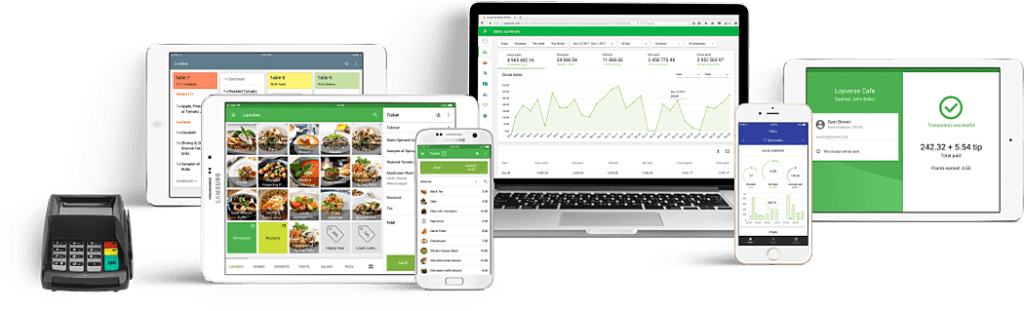
Loyverse POS App ကို ဖုန်းတွေ Tablet တွေမှာသွင်းပြီး Thermal Printer ကိုတော့ များသောအားဖြင့် Bluetooth Printer တွေနဲ့ချိတ်တတ်ကြပါတယ်။ အဆင်လဲပြေတယ် မီးမှန်စရာလဲမလိုဘူးပေါ့။ ဒီနေရာမှာ Android App အတွက်ကတော့ရှင်းပါတယ် App Support မလုပ်တဲ့ Printer ဆိုလဲ Other ကနေဝင်ပြီး ချိတ်လိုက်ရင် ရပါပြီ။ iOS မှာကြတော့ Thermal Bluetooth Printer နဲ့ချိတ်ချင်ရင် Loyverse App ကနေခွင့်ပြု့ထားတဲ့ Printer ကိုပဲ ချိတ်လို့ရပါတယ် Other Printer ချိတ်မရဘူးတော့မဟုတ်ပါဘူး Other Printer ကိုချိတ်ရင် Ethernet ပါတဲ့ Printer ကိုပဲချိတ်ခွင့်ပေးပါတယ်။ ညစ်တယ်လို့ပဲပြောရမလားမသိဘူး 😅။ ကိုယ်က iOS ကနေလဲသုံးချင်တယ်ဆိုရင်တော့ Thermal Printer ကို Ethernet ပါတဲ့စက်ကိုရွေးဝယ်မှ ရမှာပါ ဈေးလဲ အရမ်းတော့မကွာလှပါဘူး တစ်ခုပဲ မီးပျက်ရင်တော့ သုံးလို့ရမှာမဟုတ်ပါဘူး။ Portable တွေမှာက Ethernet ပါတဲ့ကောင်မရှိလို့ပါ။
-
Bluetooth Thermal Portable Printer ကိုကွန်ပျူတာနဲ့ချိန်နည်း

တနေ့က 80 mm Bluetooth Thermal Printer တစ်လုံးဝယ်လိုက်တယ်။ ဖုန်းနဲ့ချိတ်တာမှာ ပြဿနာမရှိဘူး Bluetooth ဖွင့် Connect လုပ်ပြီးရင် Loyverse POS မှာသွားပြီး Printer Add လိုက်တာနဲ့ပြီးသွားရော။ ကွန်ပျူတာမှာကြတော့ Driver သွင်းရသေးတယ်။ Driver သွင်းတဲ့အချိန်မှာ USB Port အနေနဲ့ပဲထားပြီး သွင်းရတယ် သွင်းပြီးမှ Port နေရာမှာ CMO3 Serial Port ကိုပြန်ရွေးပေးရတယ် အဲ့လိုမှပဲ Print ထုတ်လို့ရတယ် မဟုတ်ရင်မရဘူး အတော်လေး တိုင်ပတ်တယ်။
နောက်ထပ်ပြဿနာတစ်ခုက Excel မှာ Receipt ထုတ်ဖို့ Format ချထားတာမှာ ထုတ်လိုက်ရင် Loyverse POS မှာဖြစ်သလိုပဲ စာရွက်အောက်သားတွေက အထဲမှာကျန်နေတယ် ဒီမှာက ESC/POS Command တွေထည့်မရနဲ့ တိုင်ပတ်ပြန်ရော။ မနက်ကမှလျှောက်ကလိရင်း သိသွားတယ် Printer Properties ထဲက Devices Setting အောက်မှာ Cutter ဆိုတာပါတယ် အဲ့အထဲက Full Cut After Page ကိုရွေးပေးလိုက်ရင်ရပြီ။ ဒီနေရာမှာ Printer တစ်ခုနဲ့တစ်ခုကွဲနိုင်ပါတယ်။
-
Loyverse POS မှာ Print ထုတ်ချိန် စာရွက် အပြည့်မထွက်ပဲ ဖြစ်နေခဲ့ရင်

Loyverse POS App မှာ Receipts တွေထုတ်ချိန်မှာ ကျန်တဲ့ Printer တွေတော့မသိဘူး ကျနော် ဝယ်လာခဲ့တဲ့ MTP-3 Bluetooth Printer လေးကတော့ အောက်ဆုံးကစာသားတွေကျန်နေတယ် (ဥပမာ- “ကျေဇူးတင်ပါသည်။” ဆိုတဲ့စာသားကအထဲမှာကျန်ခဲ့တယ်)။ အဲ့လိုဖြစ်နေတော့ Printer ကနေ စာရွက်ကို နောက်တစ်ချက် ထွက်လာအောင် နှိပ်ပေးနေရတယ် နှိပ်တာများသွားရင်စာရွက်ထွက်တာများပြီး အလဟသ ကုန်သွားသလို ဖြစ်နေတာ။ ဆိုင်ကတော့ပြောလိုက်တယ် Loyverse App ထဲက Printers ထဲက ကိုယ်ချိတ်ထားတဲ့ Printer ထဲကိုဝင် Advanced Settings ထဲကိုသွားပြီး Cutter ESC/POS Commands အောက်မှာရှိတဲ့ စာတွေရှေ့မှာ 0A,0A ဒါမှမဟုတ် 1A, 1A ထည့်ပေးရင်ရပြီတဲ့ တကယ်လုပ်ကြည့်တော့အဆင်မပြေဘူးဖြစ်နေတယ်။ အဲ့မှာတင် ဟိုရှာဒီရှာနဲ့တွေ့တာ 1B,64,0A,1B,64,0A ဆိုတဲ့ကုဒ်လေးရိုက်ထည့်လိုက်ရင် တရုတ်စက်တွေမှာအဆင်ပြေတယ် ပြောထားတာလေးတွေ့တာနဲ့ စမ်းကြည့်လိုက်တာ တကယ်အဆင်ပြေသွားတယ်။
-
Loyverse POS မှာ Items တွေ ဘယ်လိုထည့်လို့ရသလဲ

Loyverse POS မှာ ကိုယ့်ဆိုင်မှာ ရောင်းမယ့် ပစ္စည်းစာရင်းတွေကို Mobile POS app ကနေလဲ ထည့်ခွင့်ပေးထားသလို Back Office Web Page မှာလဲ ထည့်လို့ရပါတယ်။ Mobile App တွေကနေထည့်ရင်တော့ ပစ္စည်းရဲ့ နာမည်၊ ဈေး၊ လက်ကျန်နဲ့ ဘယ်လောက်ကျန်ရင် သတိပေးမယ် ဆိုတာမျိုးအထိပဲထည့်လို့ရပါတယ်။ Back Office Web Page ကနေ ထည့်ရင်တော့ ကိုယ်ရောင်းမယ့် ပစ္စည်းက နာမည်တူပေမယ့် ရွှေးစရာရှိနေတာတွေ အထိပါ ထည့်လို့ရပါတယ်။ ဥပမာအနေနဲ့ အင်္ကျီဆိုရင် တံဆိပ်တစ်ခုတည်း ဒီဇိုင်းတစ်ခုတည်း ဖြစ်နေပေမယ့် ဆိုဒ်မတူတာမျိုး အရောင်မတူတာမျိုး အထိ ခွဲထည့်လို့ရပါတယ်။ နောက်တစ်ခုက Item List တွေကို Template File Download လုပ်ပြီးတော့ Excel မှာရိုက်ပြီး Import လုပ်ယူလို့ရပါတယ်။ Import လုပ်တဲ့နေရာမှာ *.csv File Format နဲ့ပဲလုပ်လို့ရတာပါ ကျန်တဲ့ File Format တွေကို လက်မခံပါဘူး (မြန်မာလိုရေးထားတာတွေ ပါခဲ့ရင်တော့ *.csv (UTF-8) နဲ့ Save လုပ်ပြီးမှ Import လုပ်ပါ)။ ကိုယ်သွင်းထားတဲ့ ပစ္စည်းစာရင်းကို Export လုပ်လို့လဲရပါတယ် ဒီနေရာမှာတော့ မြန်မာလိုရေးထားတာတွေ ပါရင် ?????? တွေပြပြီး စာတွေမှန်တော့မှာ မဟုတ်ပါဘူး အဲ့တစ်ချက်တော့ သတိထားစေချင်ပါတယ်။
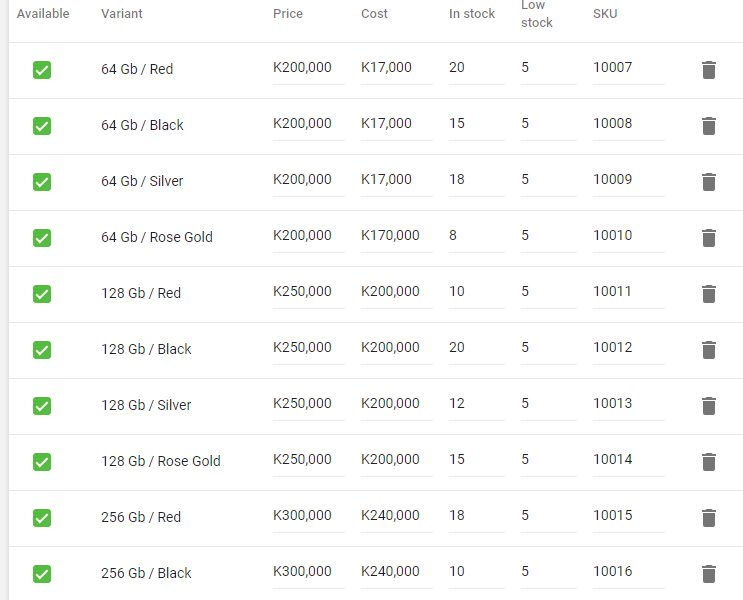
ဒါက Back Office ကနေ Variants နမူနာထည့်ပြထားတာပါ -
Loyverse POS အကြောင်းမိတ်ဆက်

Loyverse POS က POS system တွေအများကြီးရှိတဲ့အထဲကနေမှ သုံးရတာလဲ အရမ်းလွယ်ပြီး အခမဲ့သုံးခွင့် ပေးထားတဲ့ App တစ်ခု ဖြစ်ပါတယ်။ သုံးဖို့အတွက် ကနဦးအနေနဲ့ အကောင့်လေး တစ်ခုပဲဖွင့်ဖို့ လိုအပ်တာပါ။ အခမဲ့ဆိုတဲ့နေရာမှာ အလုံးစုံအခမဲ့တော့ မဟုတ်ပါဘူး Loyverse POS (Point to Sale), Loyverse Dashboard, Loyverse KDS (Kitchen Display), Loyverse CDS (Customer Display) တွေကို အခမဲ့ပေးသုံးထားပြီးတော့ Employee management (5 Euro/Month), Advanced inventory (25 Euro/Month), Integrations (9 Euro/Month) တွေကိုတော့ လစဉ်ကြေးနဲ့ ရောင်းတာပါ။ ရောင်းတာတွေက ဈေးလဲကြီးသလို လုပ်ငန်းကြီးရင်တော့ အတော်လေး အသုံးလဲဝင်ပါတယ် လုပ်ငန်းငယ်တွေ အတွက်ကတော့ ကျနော့်အမြင်မှာ မလိုအပ်သေးပါဘူး။ အဲ့ အစမ်းသုံးကြည့်ချင်ရင်တော့ ရောင်းတာတွေကို ၁၄ ရက် အစမ်းသုံးခွင့် ပေးထားပါတယ် ၁၄ ရက်ထက် ကျော်ပြီး သုံးချင်ရင်တော့ ပိုက်ဆံပေးရမှာပါ။
Loyverse POS (Point to Sale), Loyverse Dashboard, Loyverse KDS (Kitchen Display), Loyverse CDS (Customer Display) တွေကို Android နဲ့ iOS အတွက် Mobile App တွေထုတ်ပေးထားပါတယ်။ Windows ပေါ်ကနေတော့ သုံးလို့ရမှာမဟုတ်ပါဘူး။ Item တွေဖြည့်တာ ရောင်အား Report တွေကြည့်ဖို့အတွက် နောက်ပြီး Employee management, Advanced inventory, Integrations တွေကိုသုံးဖို့အတွက်ကတော့ Back office လို့ခေါ်တဲ့ Web page လေး Loyverse က လုပ်ပေးထားပါတယ် ဖုန်းတွေမှာလဲ Item တွေကို ဝင်ပြင်၊ ဝင်ထည့်လို့ ရပေမယ့် ကွန်ပျူတာကနေ သုံးရင်တော့ ပိုပြီးအဆင်ပြေမှာပါ။ Item တွေနည်းရင် ပြဿနာ မရှိပေမယ့် Item တွေ များရင်တော့ ကွန်ပျူတာမှာ Excel နဲ့ရိုက်ပြီး Import လုပ်လိုက်တာက ပိုပြီးမြန်နိုင် ပါတယ်။
အခုကတော့ မိတ်ဆက်တာဆိုတော့ ဒီလောက်ဆိုလုံလောက်မယ်လို့ထင်ပါတယ်။ အဆင်မပြေတာရှိရင် မေးခဲ့လို့ရပါတယ် ကျနော်သိသလောက်တော့ ဖြေပေးနိုင်ပါတယ်ဗျ။
-
Subscribe
Subscribed
Already have a WordPress.com account? Log in now.
 Myanmar Loyverse User