Loyverse POS App မှာ Receipts တွေထုတ်ချိန်မှာ ကျန်တဲ့ Printer တွေတော့မသိဘူး ကျနော် ဝယ်လာခဲ့တဲ့ MTP-3 Bluetooth Printer လေးကတော့ အောက်ဆုံးကစာသားတွေကျန်နေတယ် (ဥပမာ- “ကျေဇူးတင်ပါသည်။” ဆိုတဲ့စာသားကအထဲမှာကျန်ခဲ့တယ်)။ အဲ့လိုဖြစ်နေတော့ Printer ကနေ စာရွက်ကို နောက်တစ်ချက် ထွက်လာအောင် နှိပ်ပေးနေရတယ် နှိပ်တာများသွားရင်စာရွက်ထွက်တာများပြီး အလဟသ ကုန်သွားသလို ဖြစ်နေတာ။ ဆိုင်ကတော့ပြောလိုက်တယ် Loyverse App ထဲက Printers ထဲက ကိုယ်ချိတ်ထားတဲ့ Printer ထဲကိုဝင် Advanced Settings ထဲကိုသွားပြီး Cutter ESC/POS Commands အောက်မှာရှိတဲ့ စာတွေရှေ့မှာ 0A,0A ဒါမှမဟုတ် 1A, 1A ထည့်ပေးရင်ရပြီတဲ့ တကယ်လုပ်ကြည့်တော့အဆင်မပြေဘူးဖြစ်နေတယ်။ အဲ့မှာတင် ဟိုရှာဒီရှာနဲ့တွေ့တာ 1B,64,0A,1B,64,0A ဆိုတဲ့ကုဒ်လေးရိုက်ထည့်လိုက်ရင် တရုတ်စက်တွေမှာအဆင်ပြေတယ် ပြောထားတာလေးတွေ့တာနဲ့ စမ်းကြည့်လိုက်တာ တကယ်အဆင်ပြေသွားတယ်။
Loyverse POS မှာ Items တွေ ဘယ်လိုထည့်လို့ရသလဲ
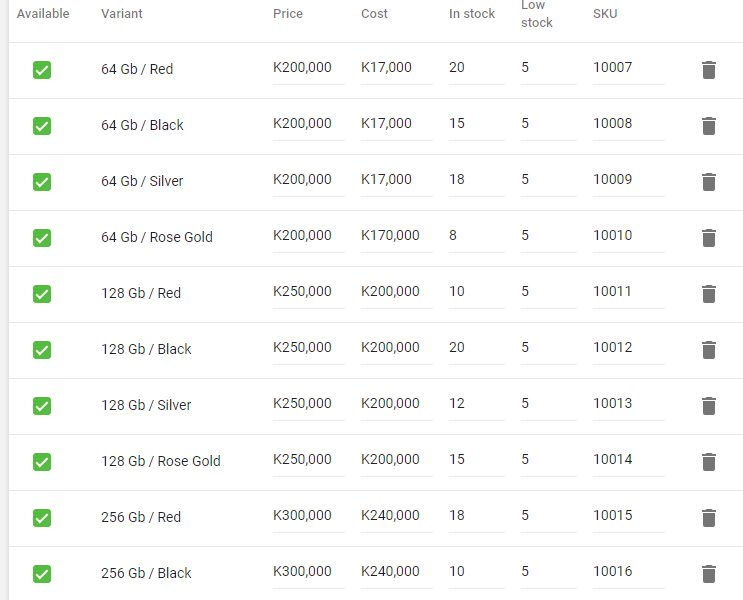
Loyverse POS မှာ ကိုယ့်ဆိုင်မှာ ရောင်းမယ့် ပစ္စည်းစာရင်းတွေကို Mobile POS app ကနေလဲ ထည့်ခွင့်ပေးထားသလို Back Office Web Page မှာလဲ ထည့်လို့ရပါတယ်။ Mobile App တွေကနေထည့်ရင်တော့ ပစ္စည်းရဲ့ နာမည်၊ ဈေး၊ လက်ကျန်နဲ့ ဘယ်လောက်ကျန်ရင် သတိပေးမယ် ဆိုတာမျိုးအထိပဲထည့်လို့ရပါတယ်။ Back Office Web Page ကနေ ထည့်ရင်တော့ ကိုယ်ရောင်းမယ့် ပစ္စည်းက နာမည်တူပေမယ့် ရွှေးစရာရှိနေတာတွေ အထိပါ ထည့်လို့ရပါတယ်။ ဥပမာအနေနဲ့ အင်္ကျီဆိုရင် တံဆိပ်တစ်ခုတည်း ဒီဇိုင်းတစ်ခုတည်း ဖြစ်နေပေမယ့် ဆိုဒ်မတူတာမျိုး အရောင်မတူတာမျိုး အထိ ခွဲထည့်လို့ရပါတယ်။ နောက်တစ်ခုက Item List တွေကို Template File Download လုပ်ပြီးတော့ Excel မှာရိုက်ပြီး Import လုပ်ယူလို့ရပါတယ်။ Import လုပ်တဲ့နေရာမှာ *.csv File Format နဲ့ပဲလုပ်လို့ရတာပါ ကျန်တဲ့ File Format တွေကို လက်မခံပါဘူး (မြန်မာလိုရေးထားတာတွေ ပါခဲ့ရင်တော့ *.csv (UTF-8) နဲ့ Save လုပ်ပြီးမှ Import လုပ်ပါ)။ ကိုယ်သွင်းထားတဲ့ ပစ္စည်းစာရင်းကို Export လုပ်လို့လဲရပါတယ် ဒီနေရာမှာတော့ မြန်မာလိုရေးထားတာတွေ ပါရင် ?????? တွေပြပြီး စာတွေမှန်တော့မှာ မဟုတ်ပါဘူး အဲ့တစ်ချက်တော့ သတိထားစေချင်ပါတယ်။